
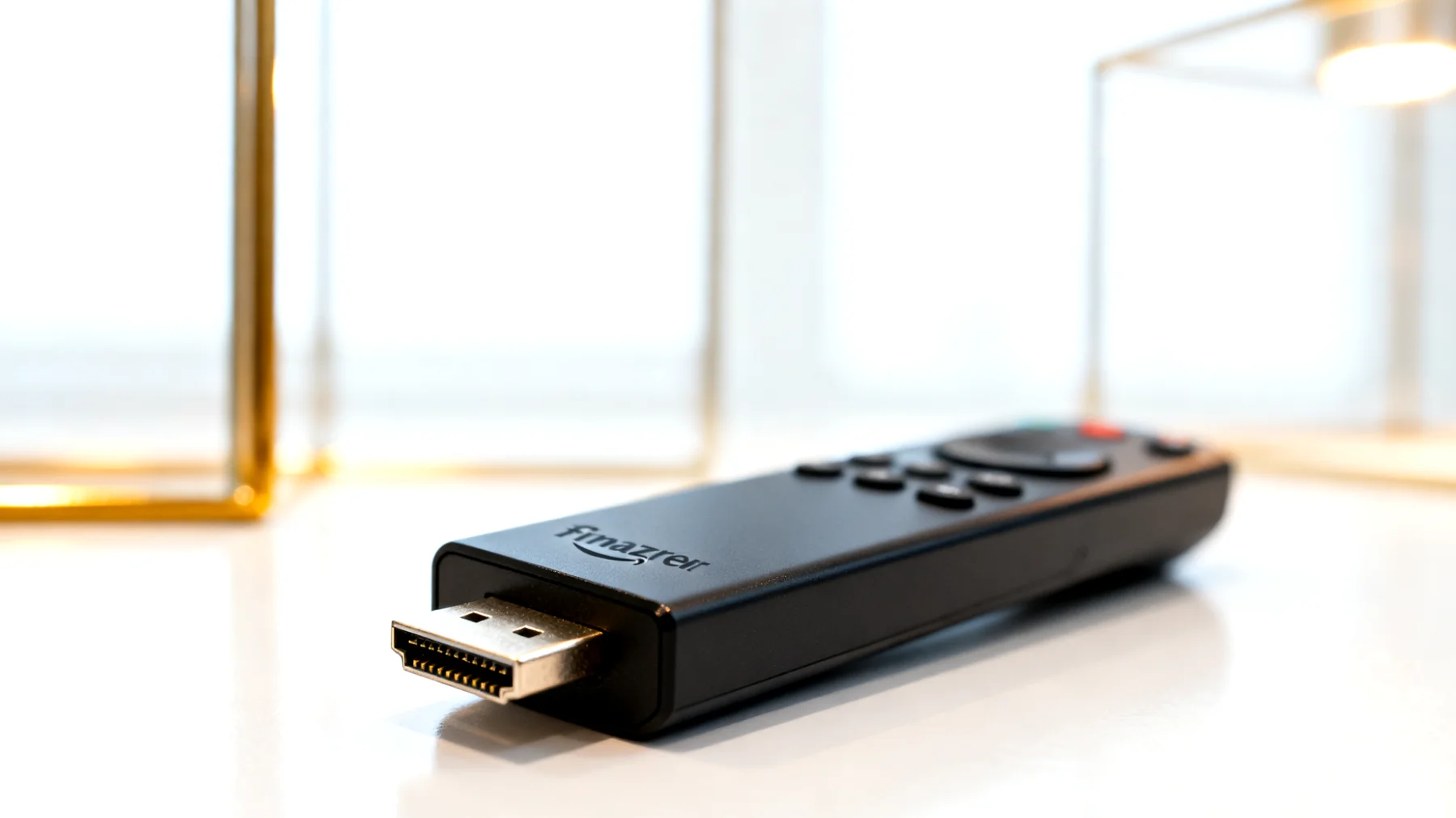
Dein Fire TV Stick läuft nicht mehr so flüssig wie am ersten Tag? Apps starten langsam, Streaming ruckelt gelegentlich oder bestimmte Features funktionieren nicht wie erwartet? In vielen Fällen liegt die Ursache nicht an der Hardware, sondern an veralteter Software. Amazon rollt regelmäßig Updates für den Fire TV Stick aus, die nicht nur neue Funktionen bringen, sondern auch Performance-Probleme beheben und Sicherheitslücken schließen. Das Betriebssystem Fire OS basiert auf Android und benötigt regelmäßige Aktualisierungen, damit Streaming-Dienste wie Netflix, Prime Video oder Disney+ optimal funktionieren. Viele Nutzer wissen nicht, dass sie die Update-Verwaltung ihres Geräts deutlich besser kontrollieren können als gedacht.
Warum Updates beim Fire TV Stick so wichtig sind
Der Fire TV Stick arbeitet mit Fire OS, einem speziellen Betriebssystem von Amazon, das verschiedene Funktionen steuert – von der Benutzeroberfläche bis zur Kompatibilität mit Streaming-Plattformen. Wenn dein System veraltet ist, kann es passieren, dass bestimmte Apps nicht mehr richtig funktionieren oder neue Features gar nicht erst verfügbar sind. Gerade bei beliebten Diensten führen veraltete Software-Versionen häufig zu Problemen.
Hinzu kommt der Sicherheitsaspekt: Ein veraltetes System ist anfälliger für Schwachstellen, die theoretisch von Dritten ausgenutzt werden könnten. Auch wenn der Fire TV Stick in einem relativ geschützten Ökosystem läuft, solltest du regelmäßige Updates nicht unterschätzen. Sie sorgen dafür, dass dein Gerät stabil, sicher und leistungsfähig bleibt. Amazon veröffentlicht mehrmals im Jahr größere Updates und dazwischen kleinere Patches, die Fehler beheben.
So aktivierst du automatische System-Updates
Die meisten Fire TV Stick-Besitzer verlassen sich darauf, dass ihr Gerät Updates von selbst herunterlädt und installiert. Doch standardmäßig ist diese Funktion nicht immer optimal konfiguriert. Um sicherzugehen, dass dein Fire TV Stick immer auf dem neuesten Stand ist, solltest du in die Einstellungen gehen und die entsprechende Option überprüfen.
Öffne die Einstellungen über das Zahnrad-Symbol in der oberen Menüleiste und navigiere zu Meine Fire TV. Bei älteren Modellen kann dieser Punkt auch Gerät oder System heißen. Wähle dann Info aus und gehe auf Nach System-Updates suchen. Hier kannst du prüfen, ob eine neue Version verfügbar ist. Stelle außerdem sicher, dass die Option für automatische Updates aktiviert ist.
Wenn du diese Einstellung aktivierst, lädt dein Fire TV Stick künftig Updates im Hintergrund herunter und installiert sie automatisch. Amazon hat diesen Prozess bewusst so gestaltet, dass er möglichst unauffällig abläuft. Die Installation erfolgt meist nachts oder während längerer Ruhephasen. Nach Abschluss eines Updates schaltet sich das Gerät automatisch wieder ein, sodass es sofort einsatzbereit ist.
Apps gezielt verwalten und aktualisieren
Viele Nutzer wissen nicht, dass sie ihre installierten Anwendungen detailliert verwalten können. Es gibt einen Weg, mit dem du einzelne Apps kontrollieren und bei Problemen gezielt eingreifen kannst – völlig unabhängig vom großen System-Update, das Amazon möglicherweise erst später ausrollt.
Der Zugriff funktioniert über die normalen Einstellungen. Navigiere zu Einstellungen, dann zu Anwendungen und schließlich zu Installierte Anwendungen verwalten. Hier siehst du eine vollständige Liste aller Apps, die auf deinem Fire TV Stick installiert sind. Wenn du eine App auswählst, erhältst du detaillierte Informationen über Speicherverbrauch und Version. Außerdem kannst du hier wichtige Wartungsoptionen nutzen, die bei Problemen helfen können.
Diese Funktion ist besonders praktisch, wenn eine bestimmte App Schwierigkeiten macht. Vielleicht stürzt Netflix immer wieder ab oder die ARD Mediathek lädt keine Videos mehr. In solchen Fällen kannst du über die Anwendungsverwaltung gezielt eingreifen und die problematische App zurücksetzen, ohne auf ein vollständiges System-Update warten zu müssen.
Cache leeren und Apps neu starten
Wenn eine App nicht richtig funktioniert, kann das Leeren des Cache wahre Wunder wirken. Gehe dazu in die installierten Anwendungen, wähle die betroffene App aus und tippe auf Daten löschen oder Cache leeren. Der Cache speichert temporäre Dateien, die mit der Zeit Probleme verursachen können. Beachte allerdings, dass du dich möglicherweise danach neu anmelden musst, da auch Login-Informationen gelöscht werden können.
Ein weiterer Vorteil dieser detaillierten App-Verwaltung: Du behältst die Kontrolle. Manche Nutzer möchten System-Updates bewusst erst einmal abwarten, weil neue Versionen gelegentlich unerwartete Probleme mit sich bringen können. Mit der gezielten App-Verwaltung kannst du trotzdem sicherstellen, dass deine wichtigsten Anwendungen optimal laufen, während du beim Betriebssystem noch eine ältere Version nutzt.
Speicherplatz schaffen für bessere Performance
Der Speicherplatz auf dem Fire TV Stick ist begrenzt. Je nach Modell stehen dir zwischen 8 und 16 Gigabyte zur Verfügung, wovon das Betriebssystem bereits einen erheblichen Teil beansprucht. Wenn du Apps installiert hast, die du kaum nutzt, solltest du sie entfernen. Das schafft nicht nur Platz für Updates, sondern kann auch die allgemeine Systemleistung verbessern.
Jede installierte App verbraucht Ressourcen – selbst wenn sie nicht aktiv läuft. Im Hintergrund laufen oft Prozesse, die Arbeitsspeicher und Rechenleistung beanspruchen. Eine regelmäßige Bestandsaufnahme deiner installierten Apps lohnt sich daher. Gehe in die Anwendungsverwaltung und deinstalliere alles, was du in den letzten Wochen nicht genutzt hast. Du kannst diese Apps jederzeit wieder herunterladen, falls du sie doch brauchst.
Regelmäßige Neustarts halten das System fit
Ein einfacher Neustart kann mehr bewirken als viele denken. Wenn dein Fire TV Stick wochenlang durchläuft, sammeln sich temporäre Dateien und Prozesse an, die das System ausbremsen. Ein schneller Neustart über Einstellungen und dann Meine Fire TV bis zu Neu starten räumt den Arbeitsspeicher auf und lässt dein Gerät wieder flotter laufen.
Es gibt auch spezielle Tastenkombinationen auf der Fernbedienung, mit denen du das Gerät schnell neu starten kannst. Halte die Auswahl-Taste und die Play-Taste gleichzeitig für einige Sekunden gedrückt, bis ein Menü erscheint. Von dort aus kannst du einen Neustart durchführen. Diese Methode ist besonders praktisch, wenn die normale Navigation nicht mehr reagiert.
Was tun, wenn Updates fehlschlagen?
Manchmal klappt ein Update nicht auf Anhieb. Das kann verschiedene Ursachen haben: eine instabile Internetverbindung, zu wenig Speicherplatz oder temporäre Server-Probleme bei Amazon. Automatische Updates können gelegentlich hängen bleiben oder durch Verbindungsprobleme unterbrochen werden.
- Überprüfe deine Internetverbindung und stelle sicher, dass sie stabil ist – am besten per LAN-Adapter statt WLAN
- Schaffe Speicherplatz, indem du ungenutzte Apps und deren Daten löschst
- Führe einen Neustart durch und versuche das Update erneut
- Warte einige Stunden, manchmal sind Amazons Server überlastet oder das Update wird regional gestaffelt ausgerollt
Wenn du ein Update manuell anstoßen möchtest, kannst du dies über den beschriebenen Pfad tun. Gehe zu den Einstellungen, dann zu Meine Fire TV, weiter zu Info und schließlich zu Nach System-Updates suchen. Das Gerät prüft dann sofort, ob eine neue Version verfügbar ist und beginnt mit dem Download.
In hartnäckigen Fällen kann ein Factory Reset helfen, allerdings sollte das die letzte Option sein. Dabei werden alle Einstellungen und installierten Apps gelöscht, und du musst dein Gerät komplett neu einrichten. Diese Option findest du unter Einstellungen, dann Meine Fire TV und schließlich Auf Werkseinstellungen zurücksetzen. Notiere dir vorher alle wichtigen Login-Daten.
Die richtige Update-Strategie entwickeln
Nicht jeder Nutzer hat die gleichen Anforderungen. Wenn du deinen Fire TV Stick hauptsächlich für gängige Streaming-Dienste nutzt und Wert auf maximale Stabilität legst, sind automatische Updates die beste Wahl. Du musst dich um nichts kümmern und hast stets die aktuellste Version mit allen Sicherheits-Patches und neuen Features.
Bist du hingegen technikaffin und nutzt viele spezielle Anwendungen oder Sideload-Apps, kann es sinnvoll sein, Updates manuell anzustoßen und die Anwendungsverwaltung aktiv zu nutzen. So behältst du die volle Kontrolle und kannst bei Problemen schneller reagieren. Die beschriebene detaillierte App-Verwaltung gibt dir genau diese Flexibilität und ermöglicht es, einzelne Komponenten zu optimieren, ohne das gesamte System zu beeinflussen.
Mit diesen Kenntnissen bist du nun in der Lage, deinen Fire TV Stick optimal zu warten und Performance-Probleme proaktiv zu vermeiden. Die Kombination aus automatischen System-Updates und der Möglichkeit, Apps gezielt zu verwalten, bietet dir das Beste aus beiden Welten: Komfort und Kontrolle. Dein Streaming-Erlebnis wird spürbar flüssiger und zuverlässiger.
Inhaltsverzeichnis