
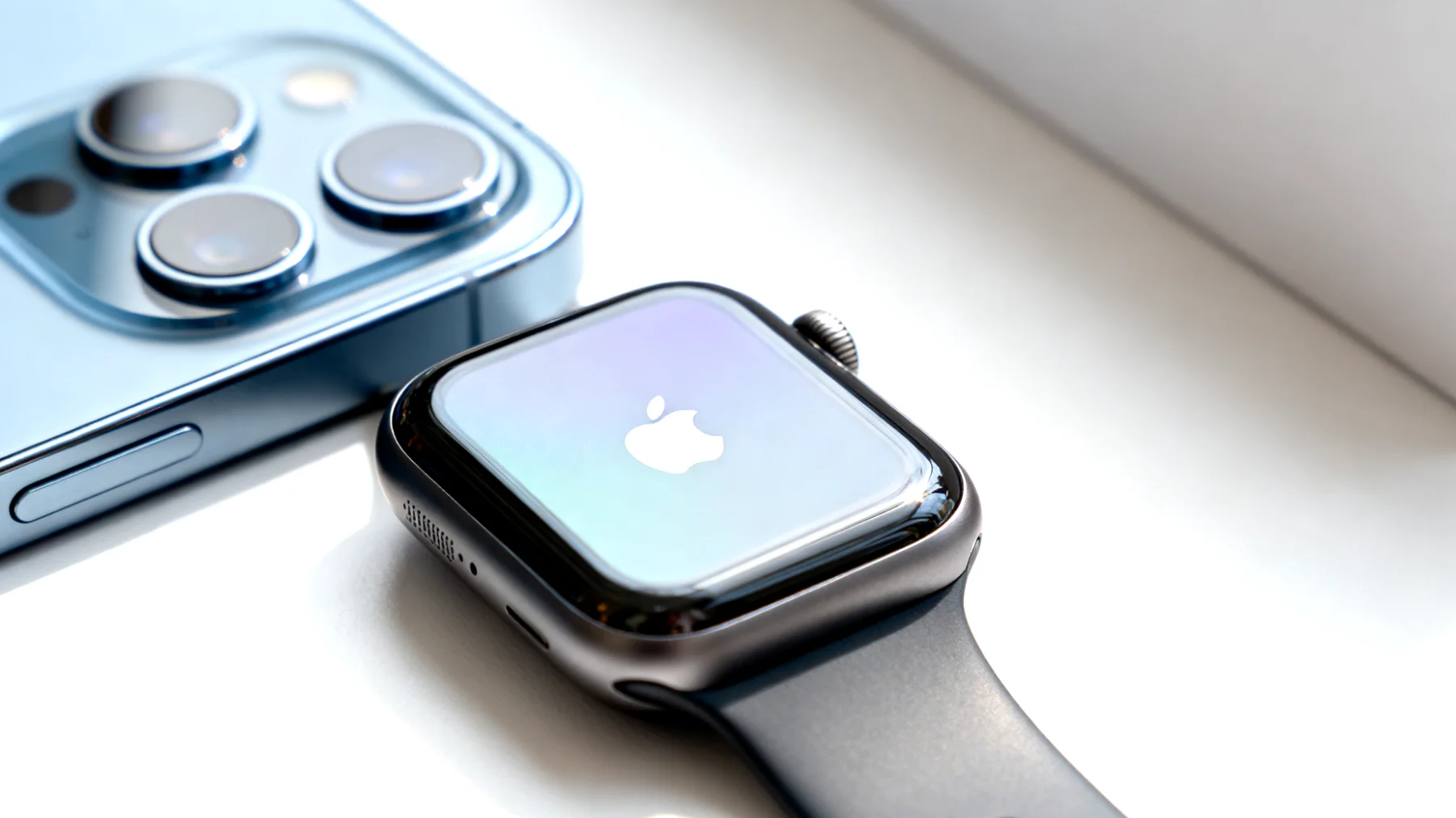
Wer eine Apple Watch trägt, kennt das Problem: Das Handgelenk vibriert im Minutentakt, der Bildschirm leuchtet ständig auf und man fühlt sich wie in einem permanenten Alarmzustand. Was als nützliche Erinnerungsfunktion gedacht war, entwickelt sich schnell zur nervigen Dauerberieselung. Die Folge: Man ist abgelenkt, die Konzentration leidet und nebenbei schmilzt der Akku dahin wie Eis in der Sommersonne.
Dabei ist die Apple Watch eigentlich ein fantastischer Begleiter im Alltag. Nur muss man ihr erst beibringen, wann sie sich melden soll und wann besser nicht. Die gute Nachricht: Mit ein paar gezielten Einstellungen verwandelt sich die vibrierende Nervensäge in einen dezenten, intelligenten Assistenten.
Warum vibriert die Apple Watch überhaupt so oft?
Die Apple Watch kann so eingestellt werden, dass sie Benachrichtigungen vom iPhone spiegelt. Diese Spiegelungsfunktion ist optional, wird aber von vielen Nutzern aktiviert – oft ohne sich über die Konsequenzen im Klaren zu sein. Jede E-Mail, jeder Social-Media-Like, jede App-Aktualisierung landet dann ungefiltert auf der Uhr.
Besonders tückisch sind Apps, die man auf dem iPhone installiert hat und die automatisch auch Benachrichtigungen an die Watch senden können. Viele vergessen, dass mit jeder neuen App auch potenzielle neue Vibrationssignale hinzukommen. Spiele, Shopping-Apps, Nachrichten-Portale – sie alle wollen Aufmerksamkeit.
Der Weg zur Ruhe: Benachrichtigungen gezielt ausschalten
Die Lösung liegt in der Watch-App auf dem iPhone. Hier findet sich das Kontrollzentrum für alle Mitteilungen. Der Weg dorthin ist simpel, die Wirkung enorm.
Schritt-für-Schritt zur personalisierten Benachrichtigungsverwaltung
Öffne die Watch-App auf deinem iPhone und navigiere zum Menüpunkt „Meine Uhr“ und dann zu „Mitteilungen“. Hier erscheint eine Liste aller Apps, die theoretisch Benachrichtigungen an deine Apple Watch senden können. Das ist der Moment der Wahrheit: Brauchst du wirklich eine Vibration am Handgelenk, wenn dein Lieblings-Onlineshop einen Sale ankündigt? Muss die Fitness-App dich dreimal täglich daran erinnern, dass du noch nicht aufgestanden bist?
Gehe die Liste systematisch durch und konfiguriere jede App individuell. Eine praktische Faustregel: Wenn eine Information auch noch in einer Stunde relevant ist, braucht sie keine sofortige Benachrichtigung auf der Uhr. E-Mails können meistens warten, ebenso wie Social-Media-Updates oder Newsletter.
Die VIP-Liste für wirklich wichtige Mitteilungen
Aktiviere die Mitteilungshinweise ausschließlich für jene Apps, die echte Priorität haben. Dazu gehören typischerweise:
- Telefon-App – verpasste Anrufe sollten nicht untergehen
- Nachrichten – für direkte Kommunikation mit Familie und Freunden
- Kalender – damit wichtige Termine nicht vergessen werden
- Gesundheits-Apps – falls du medizinische Erinnerungen nutzt
- Navigations-Apps – wenn du unterwegs auf Richtungshinweise angewiesen bist
Alles andere ist Luxus und kann getrost stummgeschaltet werden. Die Apple Watch wird dadurch vom dauerhaften Störfaktor zum aufmerksamen Helfer, der sich nur dann meldet, wenn es wirklich zählt.
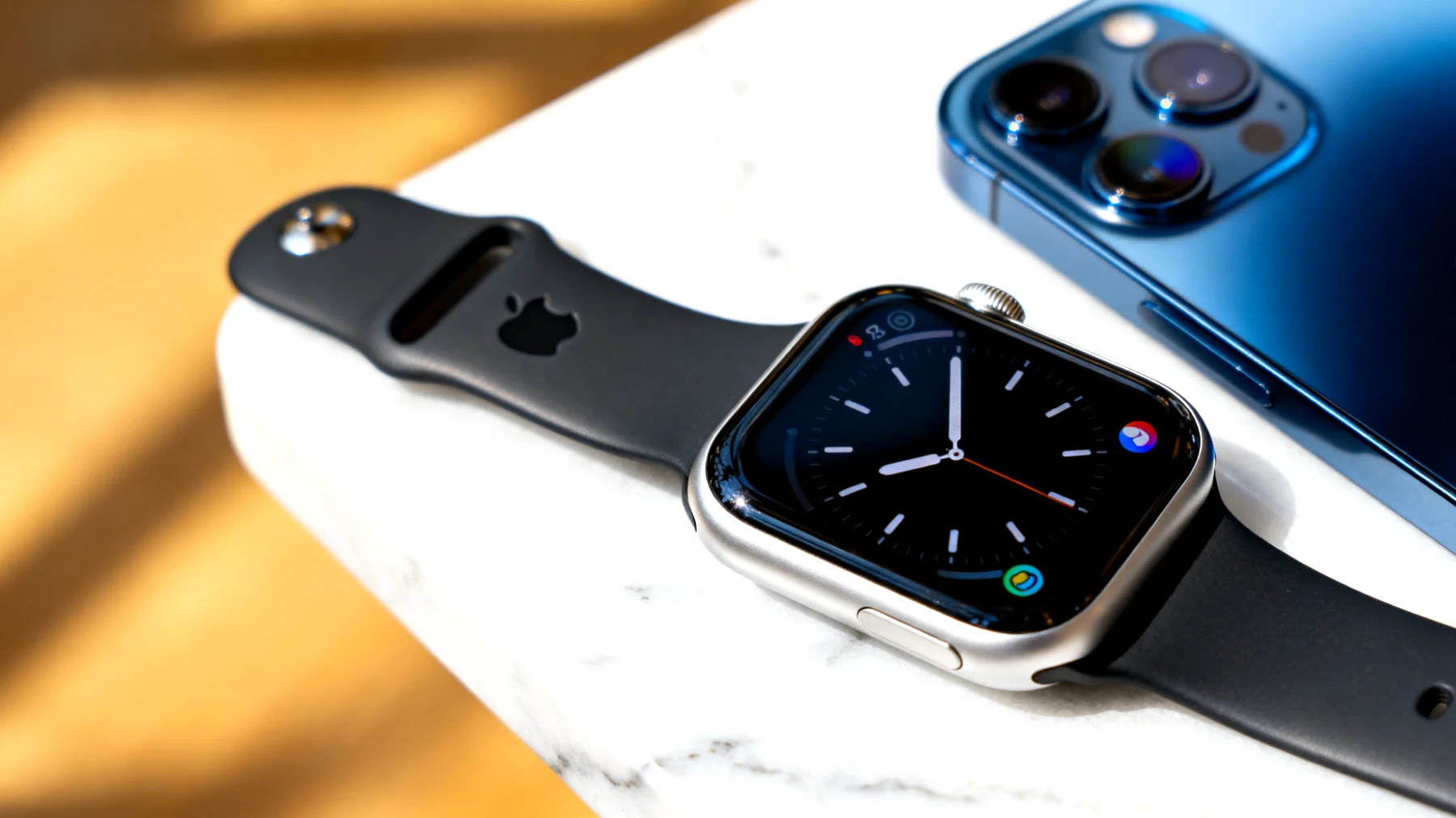
Der klassische „Nicht stören“-Modus als radikale Lösung
Manchmal braucht es die radikale Lösung: komplette Funkstille. Der „Nicht stören“-Modus deaktiviert Benachrichtigungen und lässt die Apple Watch nur noch als Zeitanzeige funktionieren. Ideal für Meetings, Kinobesuche oder konzentrierte Arbeitsphasen.
Die Aktivierung ist denkbar einfach: Wische auf dem Zifferblatt nach oben, um das Kontrollzentrum zu öffnen, und tippe auf das Mondsymbol. Ein erneutes Antippen deaktiviert den Modus wieder. Alternativ kannst du auch den Theatermodus nutzen, der zusätzlich verhindert, dass sich das Display bei Handbewegungen aktiviert.
Batterieverbrauch als positiver Nebeneffekt
Weniger Benachrichtigungen bedeuten nicht nur weniger Ablenkung, sondern auch spürbar längere Akkulaufzeit. Jede Vibration, jedes Aufleuchten des Displays kostet Energie. Wer die Mitteilungen auf ein sinnvolles Maß reduziert, kann die Laufzeit der Apple Watch merklich verlängern.
Ständige Vibrationen und Display-Aktivierungen gehören zu den größten Energiefressern der Smartwatch. Eine konsequente Benachrichtigungsverwaltung macht sich daher direkt in der Akkulaufzeit bemerkbar. Tatsächlich bestätigen Experten, dass weniger Benachrichtigungen die Akkulaufzeit verlängern und den Unterschied zwischen einem Tag, der problemlos durchgehalten wird, und einem Nachmittag mit roter Batterieanzeige ausmachen können.
Individuelle Vibrationsstärke anpassen
Manchmal ist es nicht die Häufigkeit, sondern die Intensität der Vibrationen, die stört. Die gute Nachricht: Auch hier lässt sich nachjustieren. In den Einstellungen der Apple Watch findest du unter „Töne & Haptik“ die Möglichkeit, sowohl die Lautstärke als auch das haptische Feedback anzupassen.
Eine dezentere haptische Rückmeldung kann bereits Wunder wirken, ohne dass man auf Benachrichtigungen verzichten muss. Manche Nutzer empfinden die Werkseinstellung als zu intensiv – eine Stufe niedriger reicht oft völlig aus, um Mitteilungen wahrzunehmen, ohne dass sich das Handgelenk anfühlt wie ein Massagegerät.
Regelmäßiges Aufräumen gehört dazu
Benachrichtigungsmanagement ist keine einmalige Aktion, sondern ein fortlaufender Prozess. Neue Apps installieren, alte Einstellungen überprüfen, Benachrichtigungsprioritäten anpassen – nimm dir alle paar Wochen kurz Zeit, um die Mitteilungseinstellungen zu kontrollieren. Das verhindert, dass sich wieder unnötige Vibrationsquellen einschleichen.
Besonders nach größeren iOS- oder watchOS-Updates lohnt sich ein Blick in die Einstellungen. Manchmal werden durch Updates neue Benachrichtigungsoptionen hinzugefügt oder bestehende Einstellungen zurückgesetzt.
Die Apple Watch kann ein unglaublich nützliches Werkzeug sein – aber nur, wenn sie nicht zum ständigen Störfaktor wird. Mit den richtigen Einstellungen wird aus dem vibrierenden Dauerbrenner ein diskreter, intelligenter Begleiter, der genau dann da ist, wenn du ihn brauchst, und ansonsten einfach die Klappe hält. Dein Handgelenk wird es dir danken.
Inhaltsverzeichnis