
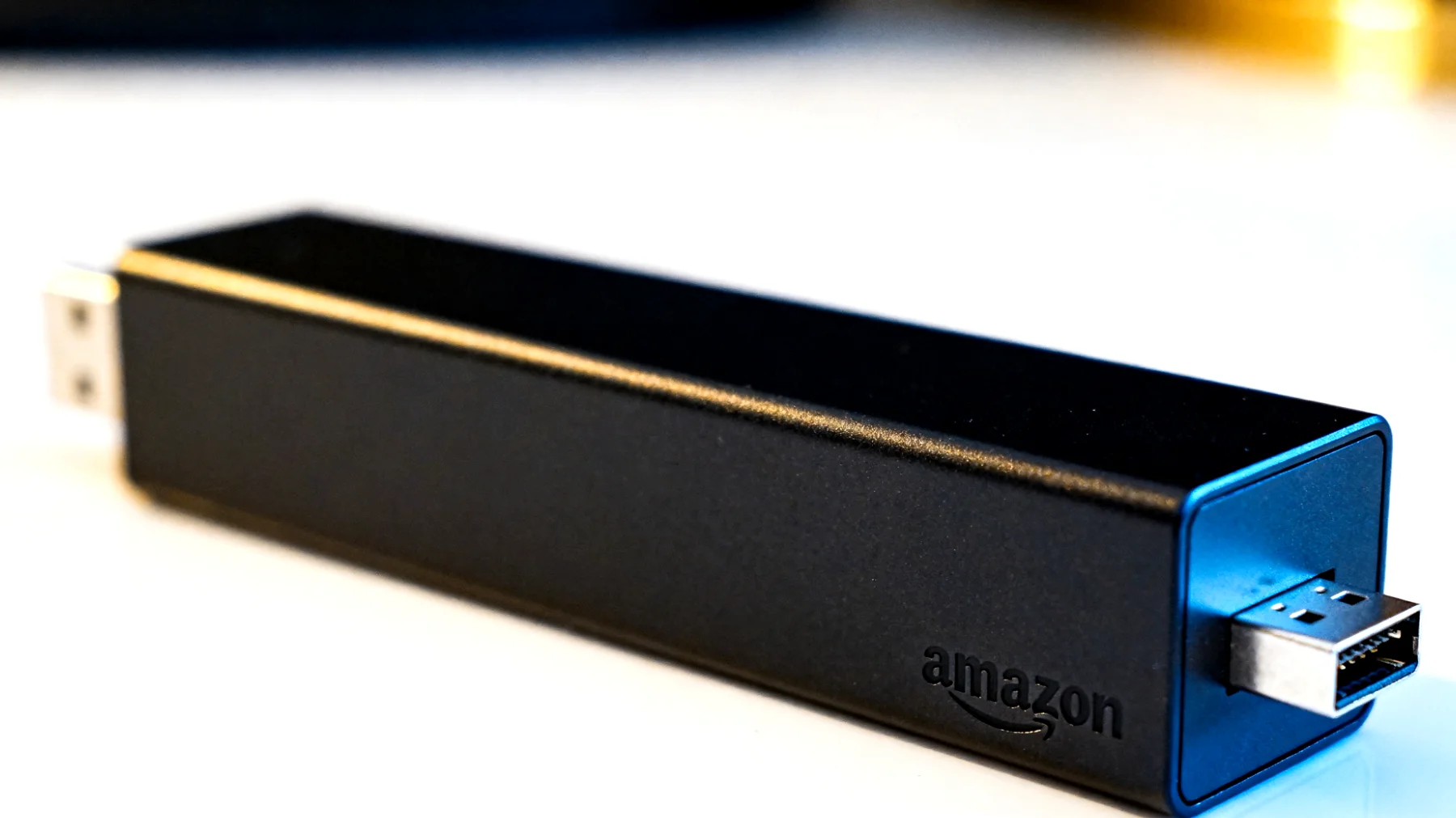
Der Amazon Fire TV Stick versteckt in seinem kompakten Gehäuse ein geheimes Entwicklermenü, das die meisten Nutzer nie zu Gesicht bekommen. Diese versteckten Einstellungen wurden ursprünglich für App-Entwickler konzipiert, lassen sich aber mit einem simplen Trick von jedem aktivieren. Was Amazon dort verborgen hält, eröffnet Zugang zu Funktionen wie ADB-Debugging, Sideloading von Apps und detaillierten Hardware-Informationen – alles nur sieben Taps entfernt.
So aktiviert ihr das geheime Entwicklermenü
Der Zugang könnte kaum unkomplizierter sein: Öffnet die Einstellungen eures Fire TV Sticks und navigiert zu „Mein Fire TV“ oder „Gerät“, abhängig von eurem Modell. Wählt dort den Punkt „Info“ oder „Über Amazon Fire TV“ aus. Jetzt wird es spannend – tippt exakt sieben Mal hintereinander schnell auf den ersten Menüpunkt, der euer Gerätemodell anzeigt. Bereits nach dem fünften Antippen meldet sich das System und kündigt an, dass ihr kurz davor seid, Entwickler zu werden. Nach dem siebten Tap erscheint die Bestätigung: Ihr habt Entwicklerstatus erreicht.
Was sich anfühlt wie ein verstecktes Easter Egg, folgt tatsächlich einer etablierten Android-Konvention. Google hat diese Methode bei Android-Smartphones eingeführt, und Amazon übernimmt sie für Fire OS, das auf Android basiert. Die Entwickleroptionen sind standardmäßig ausgeblendet, um normale Nutzer nicht mit technischen Details zu überfordern. Wer sie aber kennt, erhält Zugriff auf mächtige Werkzeuge.
ADB-Debugging: Die Brücke zum Computer
Die wohl bedeutendste Funktion im freigeschalteten Menü trägt den Namen ADB-Debugging. Die Abkürzung steht für Android Debug Bridge und ermöglicht die Kommunikation zwischen eurem Fire TV Stick und einem Computer über das heimische Netzwerk. Entwickler nutzen diese Schnittstelle, um Apps zu testen, Fehler zu diagnostizieren und tiefgreifende Systemänderungen vorzunehmen.
Für technikaffine Nutzer ergeben sich daraus interessante Möglichkeiten. Ihr könnt beispielsweise Apps installieren, die Amazon nicht im offiziellen App Store anbietet. Das funktioniert über spezielle Software auf dem Computer, die mit dem Fire TV kommuniziert und APK-Dateien überträgt. Die Aktivierung erfordert nur das Umlegen eines Schiebereglers im Entwicklermenü – simpel, aber wirkungsvoll.
Sideloading: Apps jenseits des Amazon-Kosmos
Hand in Hand mit ADB-Debugging geht die Option, Apps aus unbekannten Quellen zu installieren. Im Fachjargon heißt dieser Vorgang Sideloading. Normalerweise akzeptiert der Fire TV Stick ausschließlich Anwendungen aus Amazons eigenem App Store. Diese Beschränkung lässt sich über die Entwickleroptionen aufheben.
Das kann praktisch sein, wenn ihr bestimmte Android-Apps nutzen wollt, die Amazon nicht führt. Allerdings birgt Sideloading auch Risiken: Apps aus unsicheren Quellen können Schadsoftware enthalten oder das System destabilisieren. Die Funktion richtet sich primär an Entwickler, die ihre eigenen Anwendungen vor der Veröffentlichung testen möchten. Wer sie nutzt, sollte ausschließlich auf vertrauenswürdige Quellen setzen.
Zentrale Funktionen des Entwicklermenüs
- ADB-Debugging für Verbindungen zum Computer aktivieren
- Installation von Apps außerhalb des Amazon App Stores ermöglichen
- Systemdiagnosen und Performance-Analysen durchführen
- Erweiterte Einstellungen für fortgeschrittene Konfigurationen nutzen
System X-Ray: Hardware unter der Lupe
Eine weitere faszinierende Option verbirgt sich hinter dem Begriff System X-Ray. Diese Funktion blendet während der Nutzung Echtzeit-Informationen über die Hardware-Auslastung ein. Ihr seht auf einen Blick, welche Auflösung gerade ausgegeben wird, wie stark der Prozessor arbeitet und welche Ressourcen einzelne Apps beanspruchen.
Entwickler nutzen System X-Ray zur Performance-Optimierung ihrer Apps. Als normaler Nutzer könnt ihr damit nachvollziehen, warum bestimmte Anwendungen den Fire TV Stick in die Knie zwingen oder welche Streaming-Dienste besonders ressourcenhungrig arbeiten. Die permanente Einblendung kann allerdings stören – für den dauerhaften Einsatz ist die Funktion nicht konzipiert, sondern eher für punktuelle Diagnosen.
Kompatibilität über alle Modelle hinweg
Die erfreuliche Nachricht: Der Trick funktioniert bei sämtlichen Fire TV Stick-Modellen und allen Geräten der Fire TV-Familie. Vom günstigen Fire TV Stick Lite über die Standardversion bis zum performanten Fire TV Stick 4K Max – die Aktivierungsmethode bleibt identisch. Auch Fire TV Cubes und ältere Generationen verfügen über das versteckte Entwicklermenü.
Lediglich die Bezeichnung des ersten Menüpunkts unter „Info“ variiert je nach Gerät. Bei einem Fire TV Stick 4K steht dort logischerweise „Fire TV Stick 4K“, bei anderen Modellen deren jeweilige Produktbezeichnung. Die magischen sieben Taps funktionieren aber unabhängig vom konkreten Namen immer nach demselben Prinzip.
Sinnvoller Umgang mit erweiterten Optionen
Das Entwicklermenü wurde primär für App-Entwickler und technisch versierte Nutzer konzipiert. Die gebotenen Funktionen ermöglichen Eingriffe ins System, die über die normale Bedienung weit hinausgehen. Amazon hat sie deshalb nicht versteckt, um Nutzer zu gängeln, sondern um dem Android-Standard zu folgen und versehentliche Fehlkonfigurationen zu vermeiden.
Solltet ihr nach der Aktivierung feststellen, dass ihr die Entwickleroptionen nicht benötigt, lassen sich alle Funktionen einzeln wieder deaktivieren. Navigiert einfach zurück ins Menü und schaltet die Schieberegler aus. Das Entwicklermenü selbst bleibt nach der Erstaktivierung dauerhaft sichtbar – die sieben Taps müsst ihr nur ein einziges Mal ausführen.
Diese versteckten Optionen gewähren einen spannenden Einblick in die technische Architektur des Fire TV Sticks. Besonders ADB-Debugging und Sideloading eröffnen Möglichkeiten, die über die Standard-Nutzung hinausgehen. Gleichzeitig solltet ihr diese Werkzeuge mit Bedacht einsetzen. Sie sind aus gutem Grund nicht prominent platziert – nicht jeder Nutzer möchte oder sollte an den erweiterten Einstellungen herumbasteln. Wer aber weiß, was er tut, findet hier ein mächtiges Arsenal an Funktionen, das den unscheinbaren Streaming-Stick in ein flexibles Android-Gerät verwandelt.
Inhaltsverzeichnis